Task e Promemoria
I task sono degli appunti, note o veri e propri promemoria che ogni utente può creare e che hanno la funzione di ricordare all’utente stesso delle attività rimaste in sospeso.
I task possono essere associati ai contatti censiti sulle anagrafiche interne od esterne.
Per creare un task, dopo aver cliccato sull’icona task del menu client, è necessario cliccare sul pulsante «+» posto in alto a destra della sezione:

Sucessivamente va compilato il form proposto. Al termine della compilazione, il click sul pulsante di salvataggio permetterà la creazione del task.
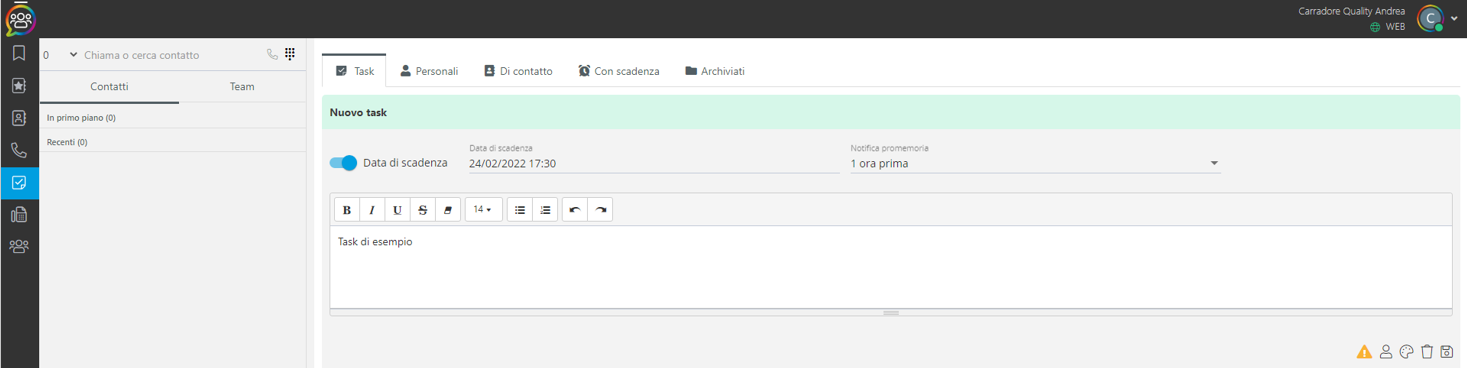
Per ogni task è possibile:
impostare una scadenza (se impostata, il client notificherà all’utente l’approssimarsi della scadenza con un indicatore arancione ed un popup. Task scaduti sono notificati con indicatore rosso e un popup)
impostare il task come importante
associare il task ad un contatto (interno od esterno)
impostare una colorazione di sfondo
I task presenti sul client vengono quindi presentati in elenco e sono raggruppati per task scaduti, importanti e altri task
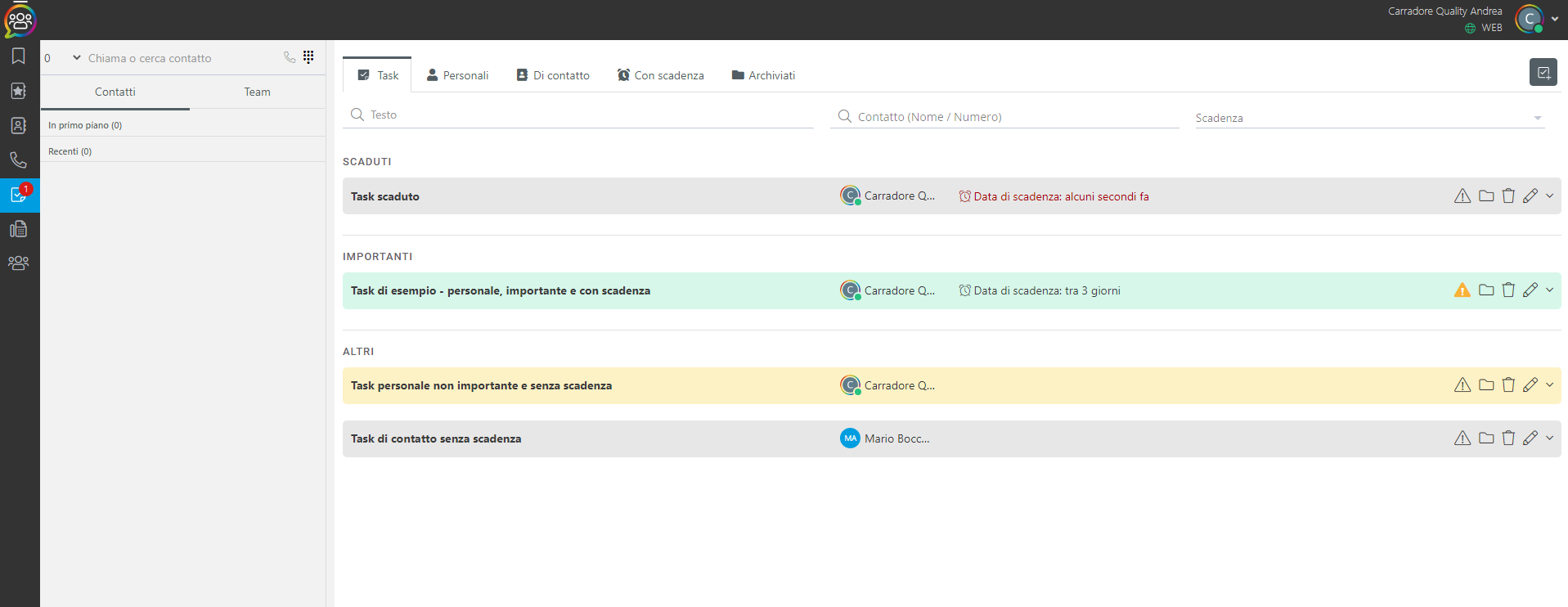
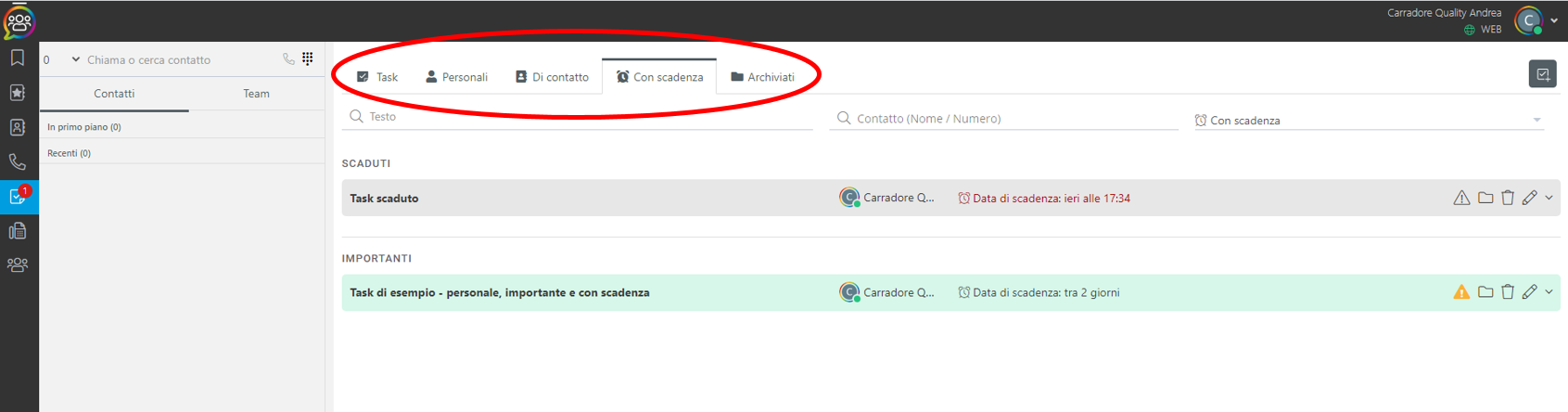
La sezione task permette di vedere l’elenco completo dei task creati dall’utente nella prima tab e presenta in aggiunta altre tab che danno un focus particolare sui task:
Personali : cioè task che non sono associati ad alcun contatto di rubrica
Di contatto : cioè i task associati a contatti di rubrica interna od esterna
Con scadenza : cioè i task su cui è stata impostata una data/ora di scadenza e quelli scaduti
Archiviati : cioè i task che l’utente ha volontariamente archiviato perchè riferiti ad attività completate.
Suggerimento
Best Practice
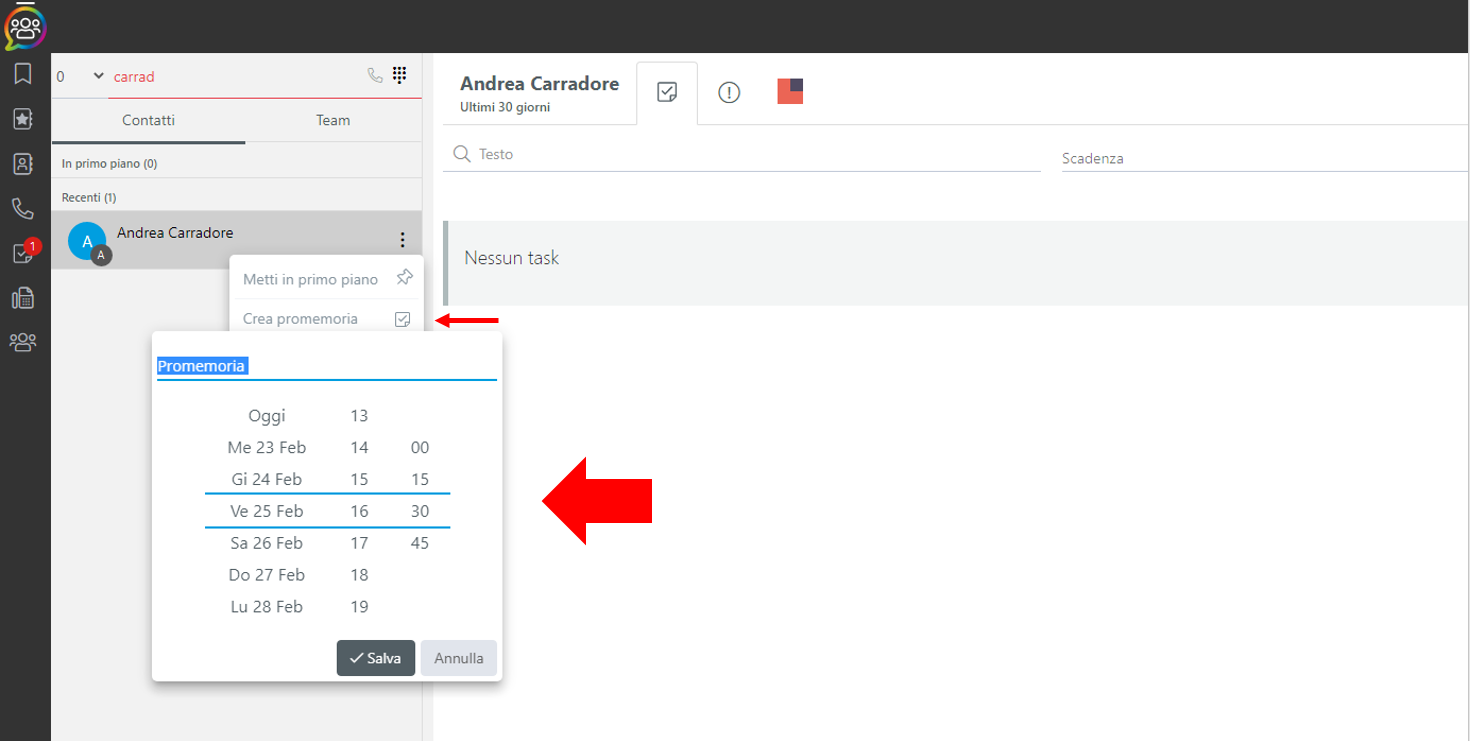
I task di contatto si possono creare agevolmente a partire dall’interazione del contatto scegliendo la voce Crea Promemoria sul menu contestuale dell’interazione stessa e compilando successivamente il form proposto con un titolo e la data/ora di scadenza