Creazione Utenti e Dispositivi
Creazione Utenti tramite configurazione diretta su OCC
Tramite OCC è possibile configurare direttamente una utenza PBX andando a specificare le seguenti informazioni: username, password, interni da associare, email, cellulare, abilitazioni all’utilizzo del client, redirezione su numeri esterni, deviazione di chiamata, gruppi di risposta / skill, Classe di servizio (es: Abilitazione, Filtro, Registrazione conversazioni) gruppi di Pick-up, abilitazioni di Voicemail, Conferenza e definizione di caselle FAX ove disponibili.
Da OCC andare nella sezione Gestione=>Utenti.
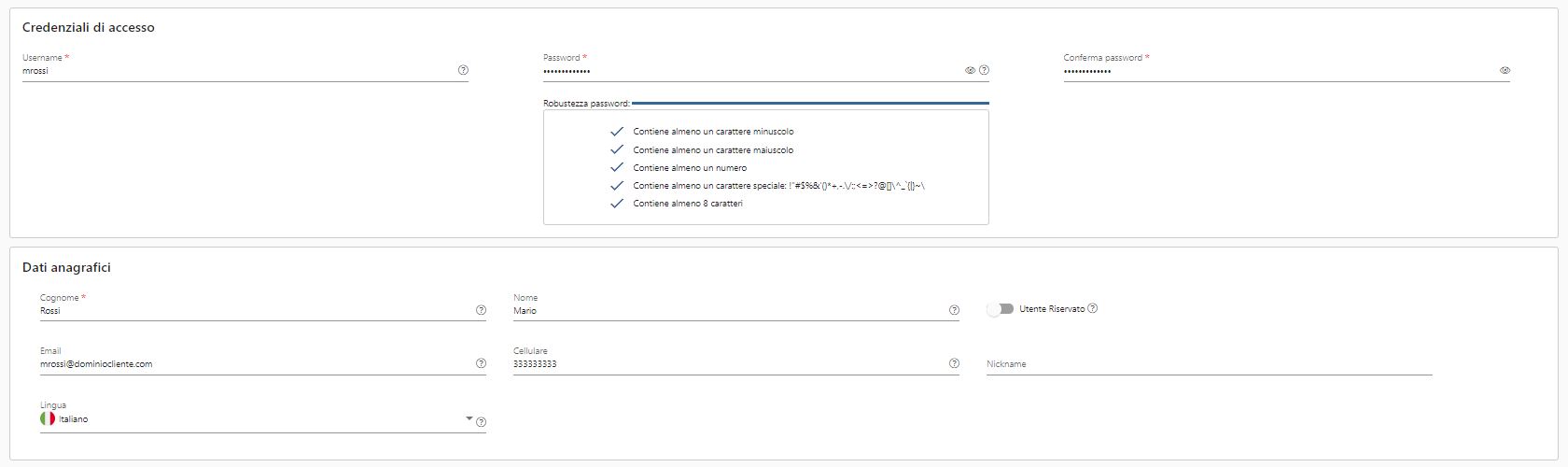
In fase di creazione è necessario configurare la parte relativa all”anagrafica, dove oltre alle credenziali di accesso (username e password), è possibile andare a definire email, numero di cellulare e sito utente.
Nota
Nel caso si abbia la necessità di aggiungere ulteriori campi identificativi dell’utenza (esempio: Azienda, Settore, Competenza), è possibile aggiungere fino a 10 ulteriori campi custom. Per configurare tali campi andare da OCC nella sezione Gestione=>Rubriche=>Campi rubrica interna.
Assegnare poi il Profilo Principale selezionando la voce Utente

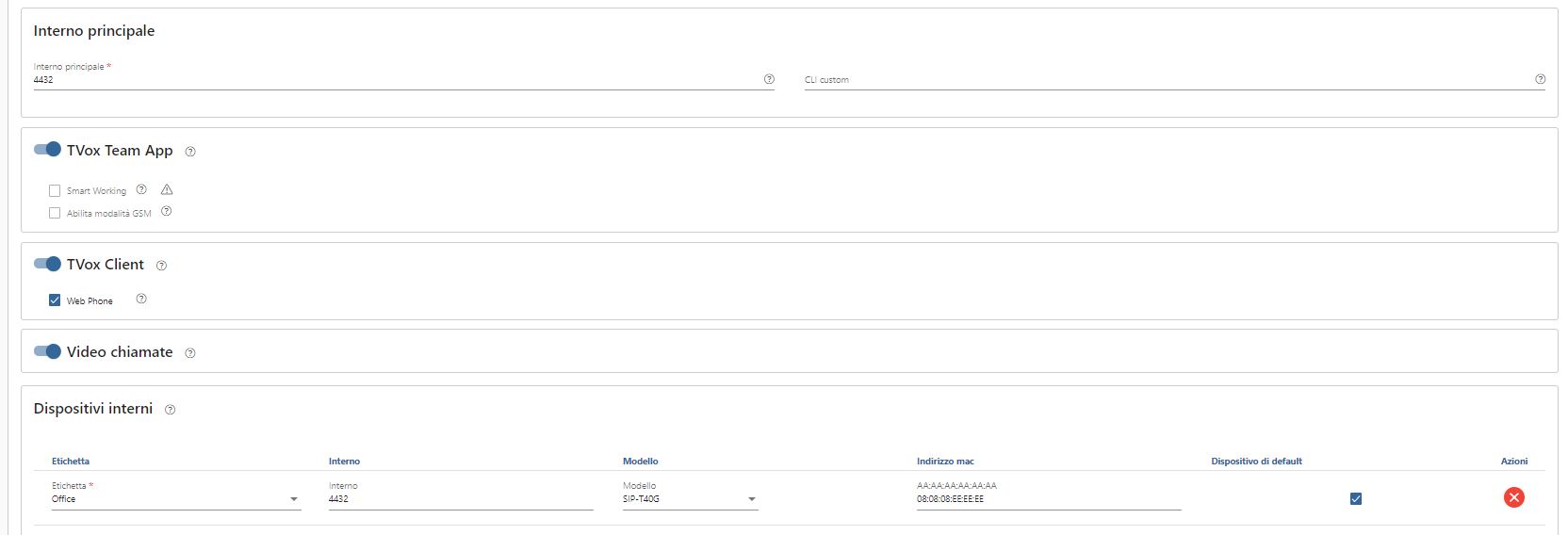
A seguire dovranno essere associati i dispositivi telefonici (esempio: APP, Client, WEB, dispositivi fisici)**
Avvertimento
ATTENZIONE: Per l’utenza con Profilo Utente è necessario associare almeno un dispositivo SIP.
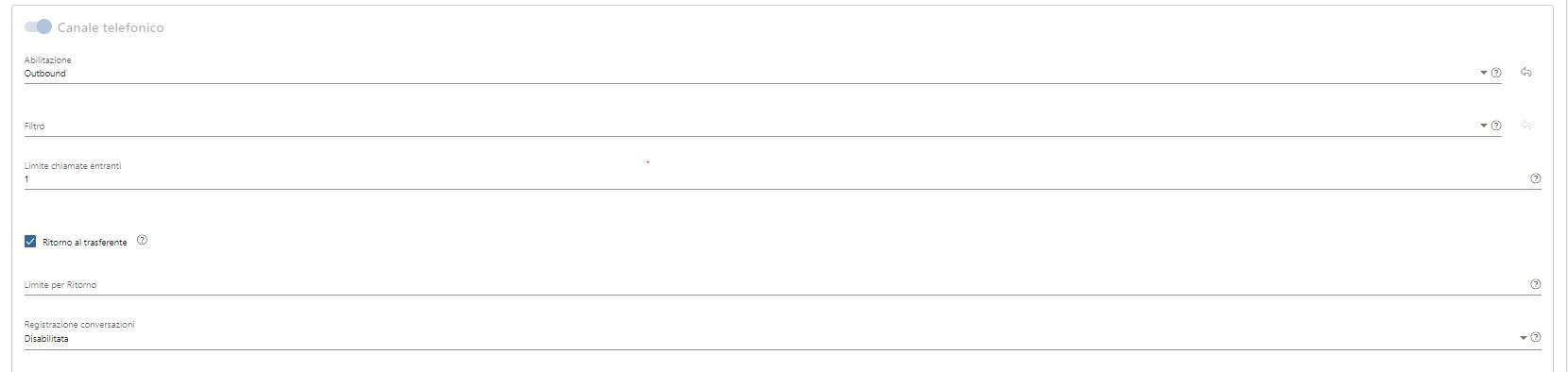
Per fare in modo che l’utenza possa eseguire chiamate Outbound esterne al TVOX è necessario configurare opportunamente Abilitazione e Filtro
Opzionale: Nel caso l’utente debba far parte di uno o più gruppi di risposta è possibile associarli nella sezione Gruppi di Risposta

Importante
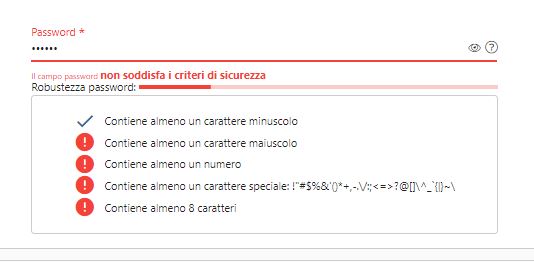
BEST PRACTICE: Se l’utenza creata non si autentica tramite LDAP in fase di configurazione della stessa è importante inserire una password complessa che rispetti i criteri di sicurezza riportati nell’immagine seguente.
Per configurare la casella vocale dell’utente, andare nella sezione PBX

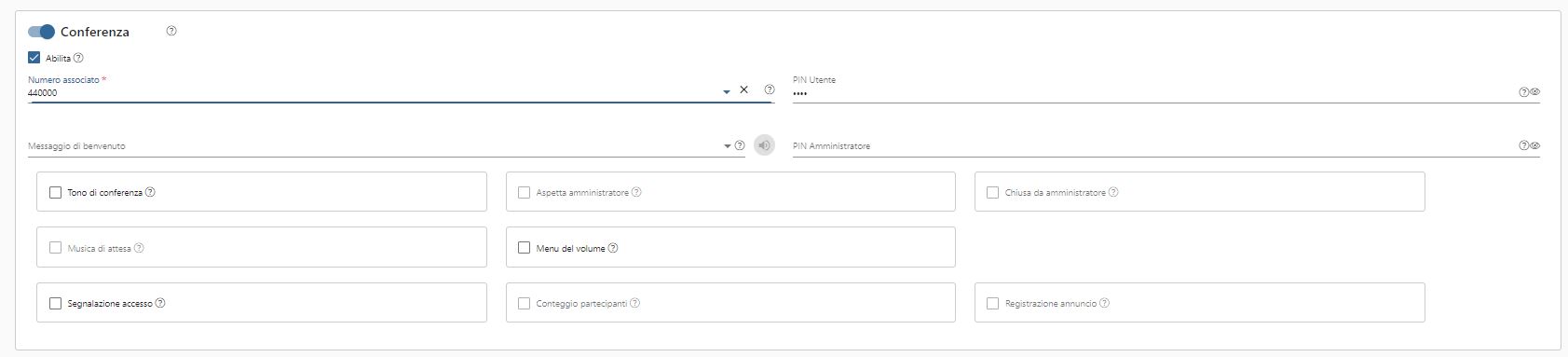
Per configurare la stanza di conferenza dell’utente, andare nella sezione PBX
Nota
Sezione PBX
Nella sezione PBX di ogni singola utenza si possono definire:
PIN per accesso telefonico
Lista di accesso
Abilitazione per Authorization code
Redirezione su numeri esterni
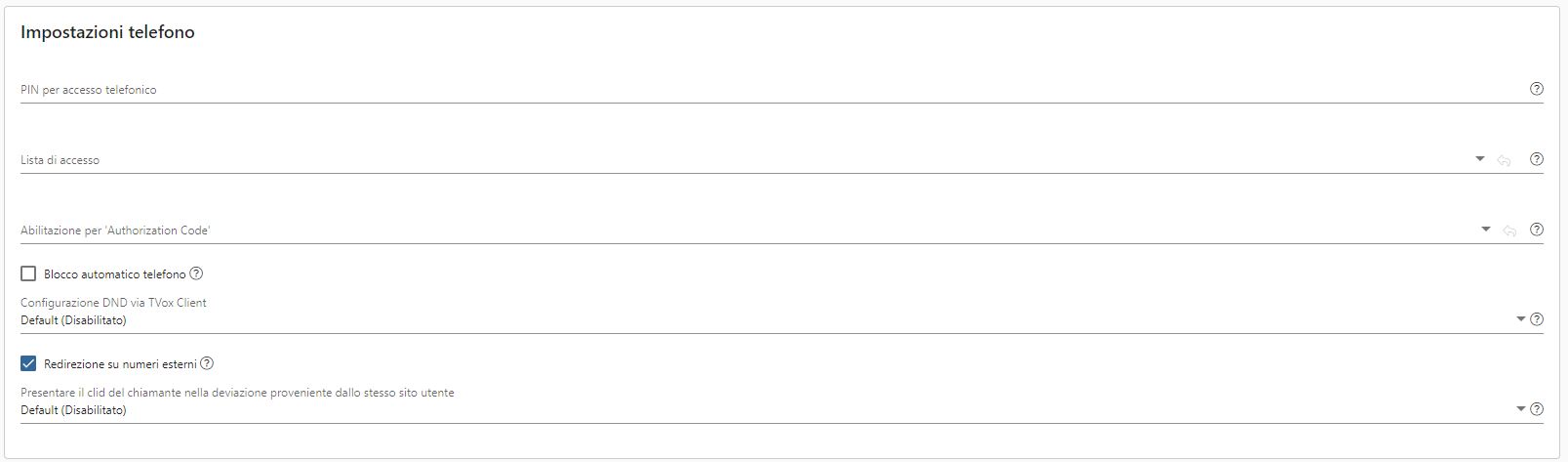
Pin per accesso telefonico: Numero di identificazione personale dell’utente TVox Omnichannel Contact Center. Necessario per utilizzare correttamente le seguenti funzionalità telefoniche:
Blocca / Sblocca il telefono
Chiamate in uscita nel contesto di Authorization code (fare riferimento a Avanzate ⇒ Canale Telefonico ⇒ Codici di servizio)
Intrusione valida solo per i supervisori opportunamente configurati (fare riferimento al menu Avanzate ⇒ Canale Telefonico ⇒ Codici di servizio).
Lista di accesso: L’utente può essere dotato di una lista di accesso di tipo BLACK List o WHITE List tra quelle già definite. Le liste di accesso sono quelle definite dal menù Telefono ⇒ Liste di accesso
Abilitazione per “Authorization Code”: Abilitazione telefonica per le chiamate uscenti effettuate in contesto Authorization Code. Per accedere alla prestazione è necessario sia definito il PIN nella sezione PBX che deve essere fornito al TVox Communication in fase di accesso alla funzionalità.
Redirezione su numeri esterni: Abilita/Disabilita la possibilità per l’utente di redirigere chiamate (call-forward) verso numeri esterni al TVox Communication sia via telefono sia via element manager.
Avvertimento
ATTENZIONE: La prestazione Redirezione su numeri esterni non va confusa con la possibilità di contattare e quindi trasferire chiamate verso numerazioni esterne che è invece resa possibile dall’abilitazione telefonica (più eventuale filtro) che l’amministratore ha assegnato all’utente.
Avvertimento
ATTENZIONE: In fase di deviazione è possibile presentare il clid del chiamante nella deviazione proveniente dallo stesso sito utente. Permette di presentare il CLID del chiamante se la deviazione della chiamata a numeri esterni per chiamate interne proviene dallo stesso sito. ES: Se utente A chiama utente B che sono all’interno dello stesso sito, la chiamata verrà presentata con il CLID del chiamante, se invece utente A e utente B fossero su due siti diversi, la chiamata si presenterebbe con il CLID del deviante
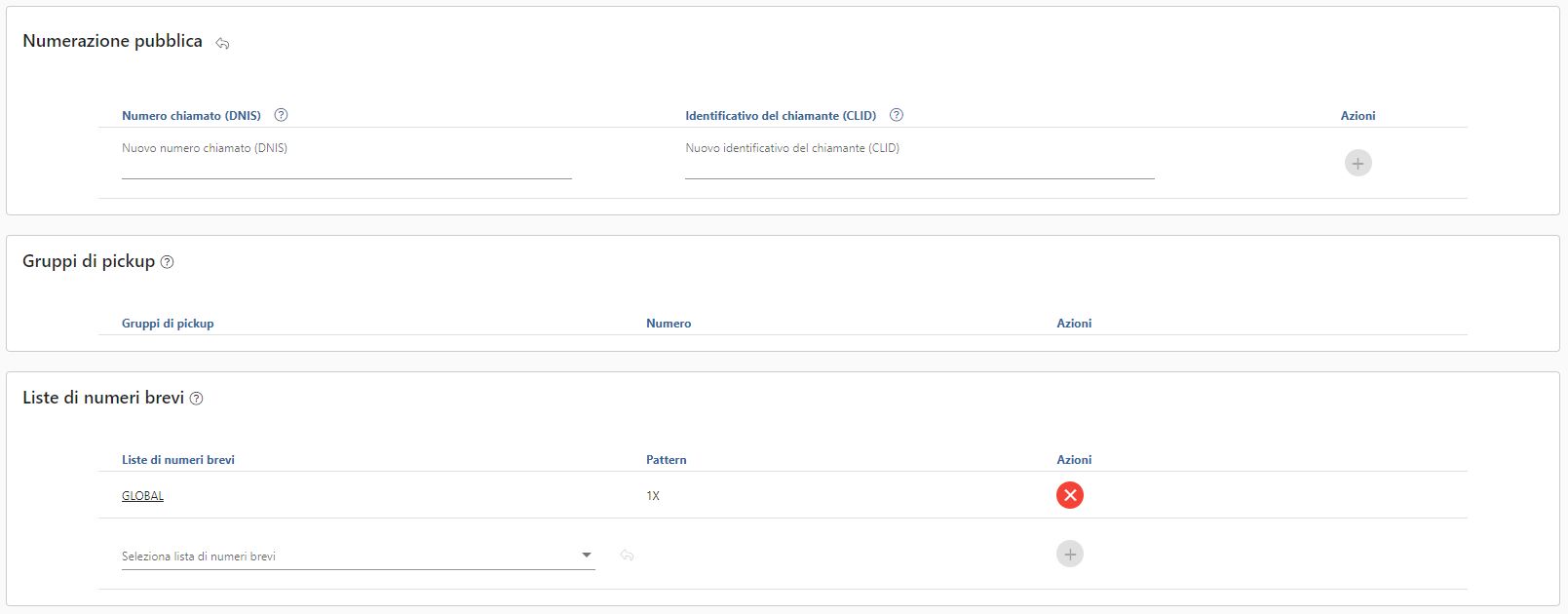
E' anche possibile configurare eventuali Passante, Gruppi di pickup e Liste di numeri Brevi
Creazione Utenti tramite import
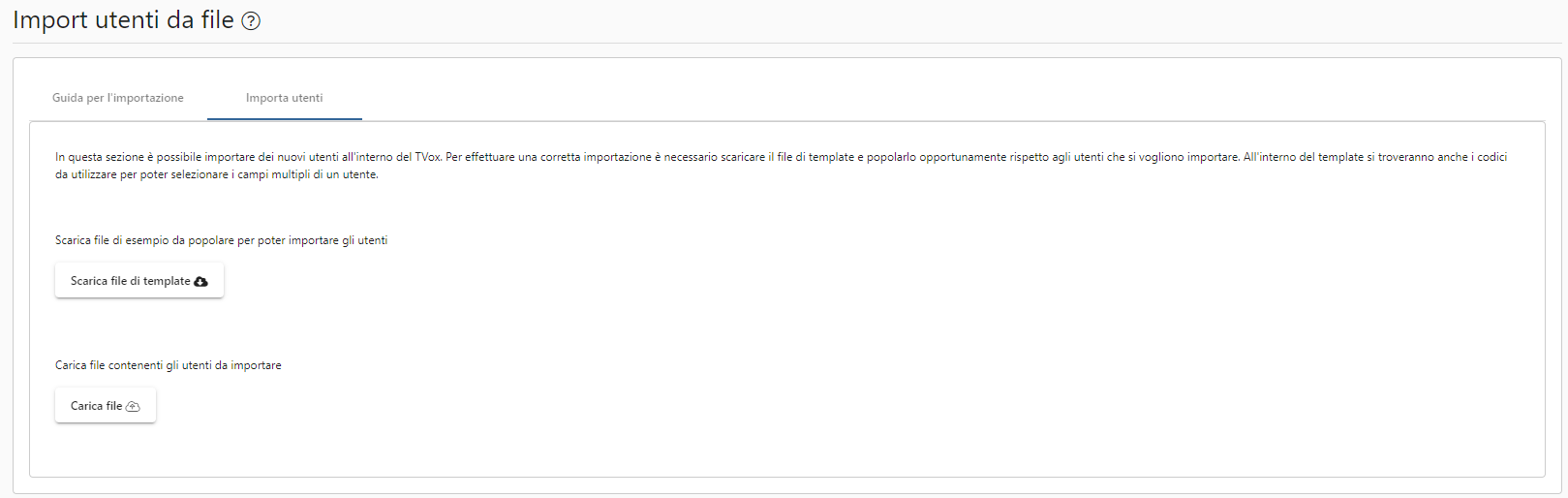
Per effettuare la creazione utenti tramite import, bisogna accedere alla sezione OCC Impostazioni=>Avanzate=>Import utenti da file.
In questa sezione è possibile importare dei nuovi utenti all’interno del TVox. Per effettuare una corretta importazione è necessario scaricare il file xls di template cliccando su «Scarica file di template» e popolarlo opportunamente rispetto agli utenti che si vogliono importare. All’interno del template si troveranno anche i codici da utilizzare per poter selezionare i campi multipli di un utente.
Importante
BEST PRACTICE: Una volta scaricato il file di template, non bisogna effettuare modifiche su altri componenti del TVox fino all’import del file, in quanto potrebbero cambiare i codici che identificano delle particolari configurazioni.
Avvertimento
ATTENZIONE: il file deve sempre essere scaricato dall’OCC nello stesso momento in cui si intende andare a popolarlo. Questo perchè il template includerà sempre una componente dinamica con i codici e le eventuali abilitazioni che sono già presenti sul sistema, come i filtri, le abilitazioni e i dispositivi inseriti.
Come importare solo dispositivi: Per importare solo i dispositivi è necessario compilare il foglio nominato «dispositivi sip» non inserendo alcun dato sulla colonna username. In questo modo verrà creato un dispositivo per ogni riga compilata e non verrà associato a nessun utente.
Come importare solo utenti: Per importare solo utenti è necessario compilare il foglio «anagrafica» inserendo le informazioni base dell’utente (username, password, pin, nome, cognome, ecc…) e poi compilare il foglio «profili utente» con le specifiche del profilo utente linkando, tramite la colonna username, le informazioni di anagrafica con quelle dell’utente che si sta creando. È possibile inserire un solo profilo di tipo utente.
Come importare solo agenti: Per importare solo agenti è necessario compilare il foglio «anagrafica» inserendo le informazioni base dell’agente (username, password, pin, nome, cognome, ecc…) e poi compilare il foglio «profili agente» con le specifiche del profilo agente linkando, tramite la colonna username, le informazioni di anagrafica con quelle dell’agente che si sta creando. È possibile inserire più profili agente su un utente.
Come abilitare una feature di tipo «Flag»: Per abilitare una casella di tipo «Flag» (ES: flag-webclient, flag-webclient-webphone, flag-app, flag-mcs ) è sufficente inserire qualsiasi carattere all’interno della cella perchè il sistema capisca che è abilitato.
Avvertimento
ATTENZIONE: L’import di Dispositivi e/o Utenti può essere utilizzato solo per la creazione degli stessi, e non per la modifica.
Le pagine «entity-filtro», «entity-abilitazione», «entity-registrazione», «entity-lingua», «entity-device» indicano gli ID che devono essere inseriti nelle colonne delle altre pagine:
«entity-filtro»: usato nella pagina «profili utente» nella colonna «filtro» e nella pagina «profili agente» nella colonna «filtro».
«entity-abilitazione»: usato nella pagina «profili utente» nella colonna «abilitazione» e nella pagina «profili agente» nella colonna «abilitazione».
«entity-registrazione»: usato nella pagina «profili utente» nella colonna «Registrazione conversazioni» e nella pagina «profili agente» nella colonna «Registrazione conversazioni».
«entity-lingua»: usato nella pagina «anagrafica» nella colonna «lingua».
«entity-device»: usato nella pagina «dispositivi sip» nelle colonne «Vendor» e «Model».
Una volta terminata la compilazione del file, cliccare su «Carica file». Apparirà un avviso prima del caricamento che informa che il file template deve essere generato dalla funzione genera template della macchina.
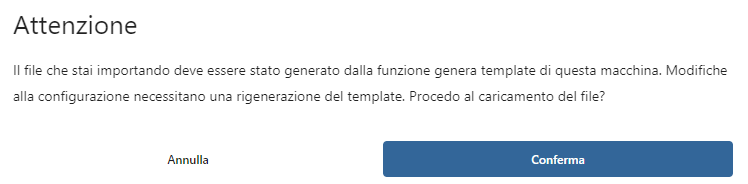
Premendo continua, la procedura andrà a validare il file e lo farà prima ancora di lavorarlo, permettendo di non caricare la macchina e di avere l’output degli errori con riferimento della riga.
Passato il controllo formale, il parsing del file indicherà il contenuto da importare e quindi il totale di Dispositi e/o Utenti. L’importatore al momento non esegue modifiche, quindi esegue solo una creazione e se incontra un username o un interno già esistente, restituirà un errore. Il file non risulterà essere sbagliato in questo caso e permetterà di andare avanti con questo indicando solamente la riga che ha generato l’errore. Dopo il primo inserimento, verrà restituitta una stima delle tempistiche di caricamento.