Avaya CM R.6.2
Licenze AES
Con l’introduzione della release 6.2 di ACM non è più possibile utilizzare AVAYA IP Softphone come service provider TAPI lato PC.
L’utilizzo del TConsole in ambito AVAYA 6.2 deve prevedere una licenza AES 6.X BSC TSAPI (X≥2); l’opzione Campo Lampade necessita anch’essa di una licenza AES 6.X BSC TSAPI (X≥2) per singolo Posto Operatore.
Quindi se ad esempio servono tre Posti Operatore, di cui due con il Campo Lampade, le licenze AES 6.X BSC TSAPI (X≥2) necessarie sono 5.
In questo modo possiamo garantire la massima efficienza a ciascun P.O. dotato di campo lampade avendo un connettore dedicato TSAPI per l’accesso su richiesta allo stato telefonico degli utenti di centrale.
Installazione di Avaya AES TSAPI client
Avaya AES TSAPI client si installa sul PC che ospita TConsole come descritto nelle pagine seguenti.
La cartella compressa contiene i TSAPI Tools tra cui l’applicazione «TSAPI Test».
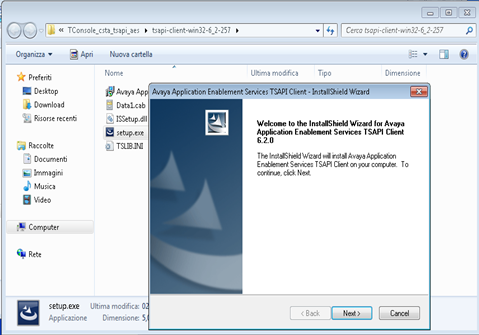
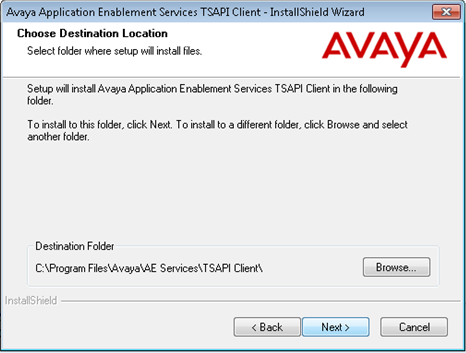
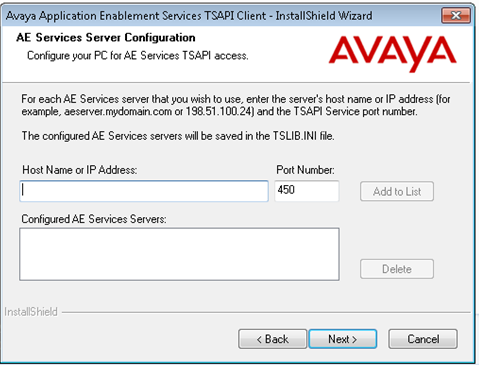
AES: <ip-address del server AES>
port number 450
Premere il tasto Add to list:
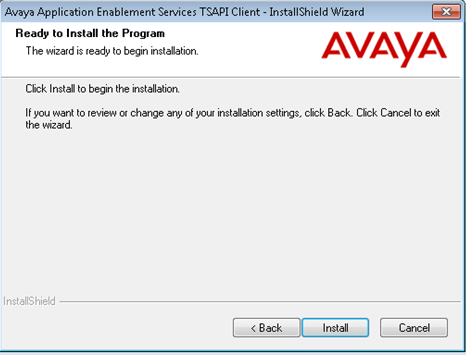
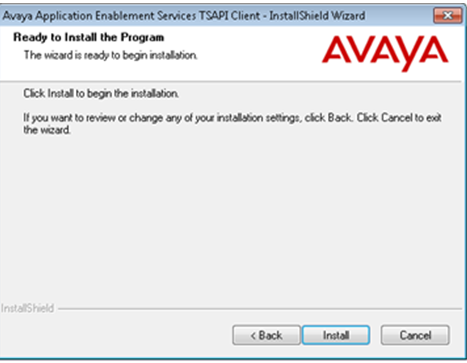
Premere il tasto Install:
Verifica funzionamento TSAPI
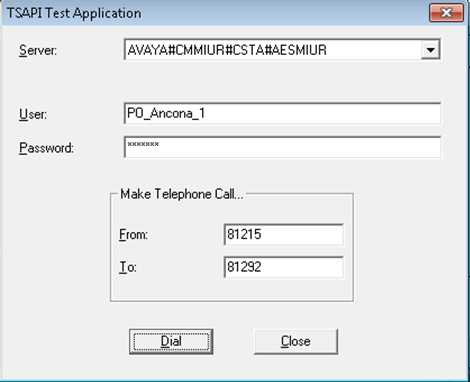
Ad installazione terminata lanciare l’applicazione «TSAPI test»:
USR: Telenia
PWD: xxxxxxxxxxx
Eseguire una chiamata (Es. da 5000 a 5009) per verificare il buon funzionamento della comunicazione TSAPI.
Configurazione SoftPhone
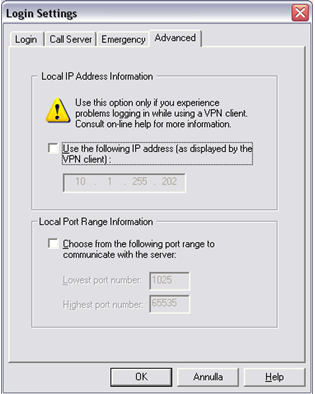
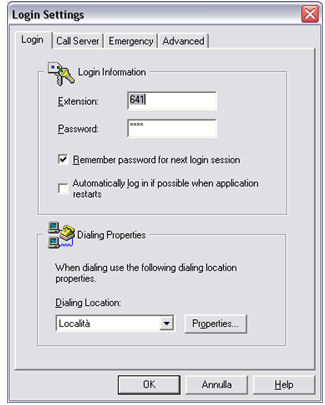
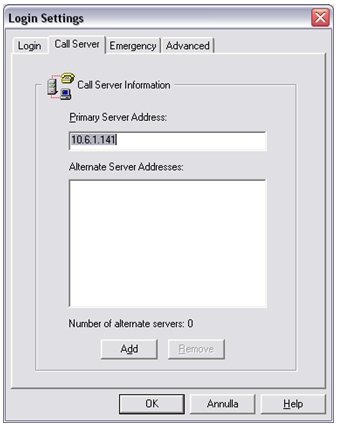
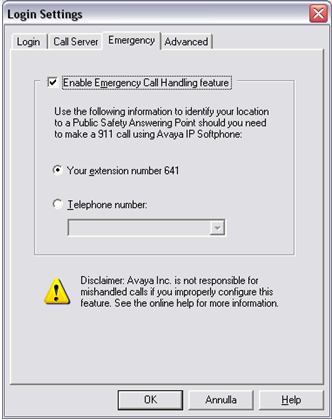
Lanciando per la prima volta il softphone vengono chieste delle configurazioni. Indipendentemente dalle configurazioni impostate si arriva poi a una pagina riassuntiva in cui si devono impostare i parametri come segue:
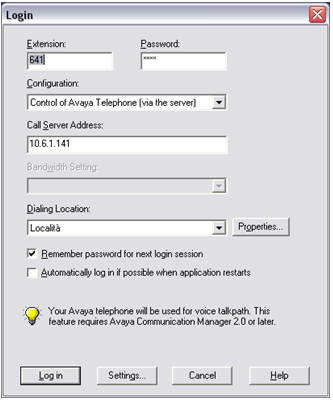
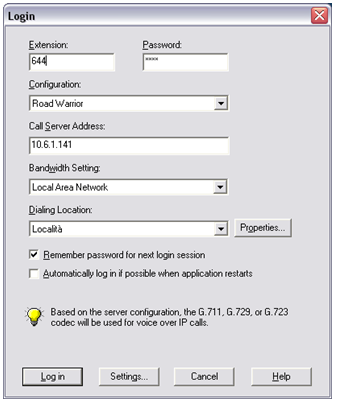
Impostare Configuration: Control of Avaya Telephone (via the server). Nel caso invece si voglia usere il softphone impostare Configuration: Road Warrior e inserire la password.
Di seguito gli altri screenshot di configurazione dell’interno 641 usato come PO. Ricordiamo che il 641 è un telefono IP fisico.
Configurazione TConsole e AVAYA CM 6.2
Nel file TConsole.ini settare i seguenti parametri come segue:
[PO]
;   TYPE: Tipo di centrale
TYPE=AVAYA_CSTA
;   IADN: Interno del PO da controllare
IADN=3005
;   DEVICE:  device da controllare (es. Cisco Line: [SEP00221904C2A7] (3028)) o com a cui collegare il dispositivo (es. COM1)
DEVICE=3005

[TAPI-SIP]
AVAYA_CSTA_LINK=AVAYA#CM#CSTA#AES
AVAYA_CSTA_LINK_VERSION=ECS2-6
AVAYA_CSTA_LINK_USR=PO1
AVAYA_CSTA_LINK_PWD=Console@01
Gestione clid di chiamate provenienti dagli interni
Per poter visualizzare correttamente il clid di chiamate provenienti da interni, nel file TConsole.ini valorizzare a SI il parametro TAPI_CALLERNAME_ON_CLID_UNK.
TAPI_CALLERNAME_ON_CLID_UNK=SI
Trattamento Notte AUTOMATICA
Configurare sul Coverage Path un numero massimo di squilli trascorsi i quali la chiamata viene inoltrata ad un altro numero o gestita tramite un annuncio di dissuasione. In caso di più postazioni lo stato notte può essere impostato per ciascun IADN.
Lato ACM: coverage path
Trattamento Notte MANUALE
Trasferire in modalità BLIND le chiamate in arrivo sul P.O. verso un numero alternativo (CTRL-N).
Tale modalità attiva lo stato NOTTE per un P.O. alla volta.
Lato ACM: disponibilità di un DN a cui deviare le chiamate
Lato TConsole: nel file TConsole.ini valorizzare il parametro QUEUE_ID con il numero di interno a cui rediriggere. Es. QUEUE_ID=205
Inclusione
Possibilità da parte del P.O. di includersi in una conversazione attiva su un interno.
Lato ACM: COR-Can be a service observer=y
Lato TConsole: nel file TConsole.ini nella sezione [FLEX] configurare un tasto con il codice per l’inclusione
Es.:
2=Inclusione,Inc,@*88,
Inoltro su occupato
Possibilità di inoltrare chiamate veso interni già occupati ponendole in coda sul telefono.
Lato ACM: Priority Calling acces code=*60
Lato TConsole: nel file TConsole.ini nella sezione [TAPI-SIP] Settare il parametro TAPI_CALL_ON_BUSY_CODE con il codice di Inoltro su occupato
Es.:
TAPI_CALL_ON_BUSY_CODE=*60
Il TAPI_CALL_ON_BUSY_CODE, se attivato, viene anteposto nei seguenti casi:
composizione da tastierino numerico
doppio click su Campo Lampade
inoltro da rubrica se abilitato in base alla configurazione di RubEst.ini e RubInt.ini
Importante
Il TAPI_CALL_ON_BUSY_CODE non viene mai inviato nell’utilizzo con PostIt.
È possibile selezionare il campo di rubrica su cui inviare il busycode compilando opportunamente RubEst.ini e RubInt.ini come segue:
[COMMON]
F12_BUSYCODE=Flag_F12,Flag_Shift+F12,Flag_Ctrl+F12,Flag_Alt+F12
Avvertimento
Per ognuno dei 4 flag, i valori ammessi sono:
S, SI, Y, YES, 1
N, NO, 0
in qualsiasi combinazione minuscola/maiuscola.
Es.:
F12_BUSYCODE=SI,N,si,Yes
Ritorni a P.O.
Abilitare il ritorno delle chiamate trasferite dal P.O. verso interni in caso di non risposta.
Lato ACM: Station call transfer recall timer (0) sec.
Lato TConsole: nel file TConsole.ini nella sezione [TAPI-SIP] valorizzare a SI il parametro TAPI_CALLEDNAME_ON_DNIS_UNK
TAPI_CALLEDNAME_ON_DNIS_UNK=SI
Gestione delle trasferte in modalità forzata
Nel caso in cui si abbiano delle particolari configurazioni dei flussi entranti per cui la trasferta nella modalità classica non dovesse funzionare, si può attivare un diverso tipo di trasferta TAPI nel seguente modo:
Lato TConsole: nel file TConsole.ini nella sezione [TAPI-SIP] valorizzare a SI il parametro TAPI_FORCE_SETUP_T
TAPI_FORCE_SETUP_T = SI
DTMF
Dalla versione 4.3.3 è possibile inoltrare dei DTMF con l’utilizzo del tasto F6. Nessuna configurazione richiesta.