Avviare una chiamata telefonica
Per effettuare una chiamata telefonica o una videochiamata vi sono diversi modi.
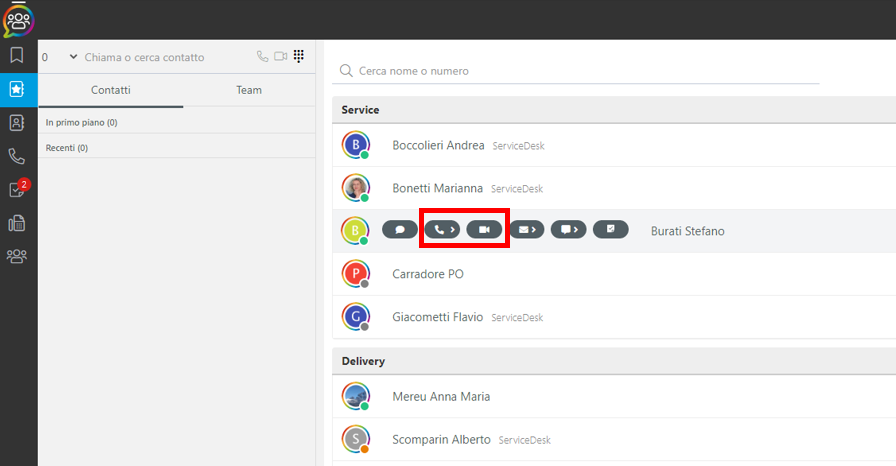
In caso di contatto interno o di contatto esterno censito in rubrica, è sufficiente ricercare il contatto in rubrica (o nei preferiti se configurati), porre il mouse sul contatto e selezionare la shortcut di chiamata o videochiamata.
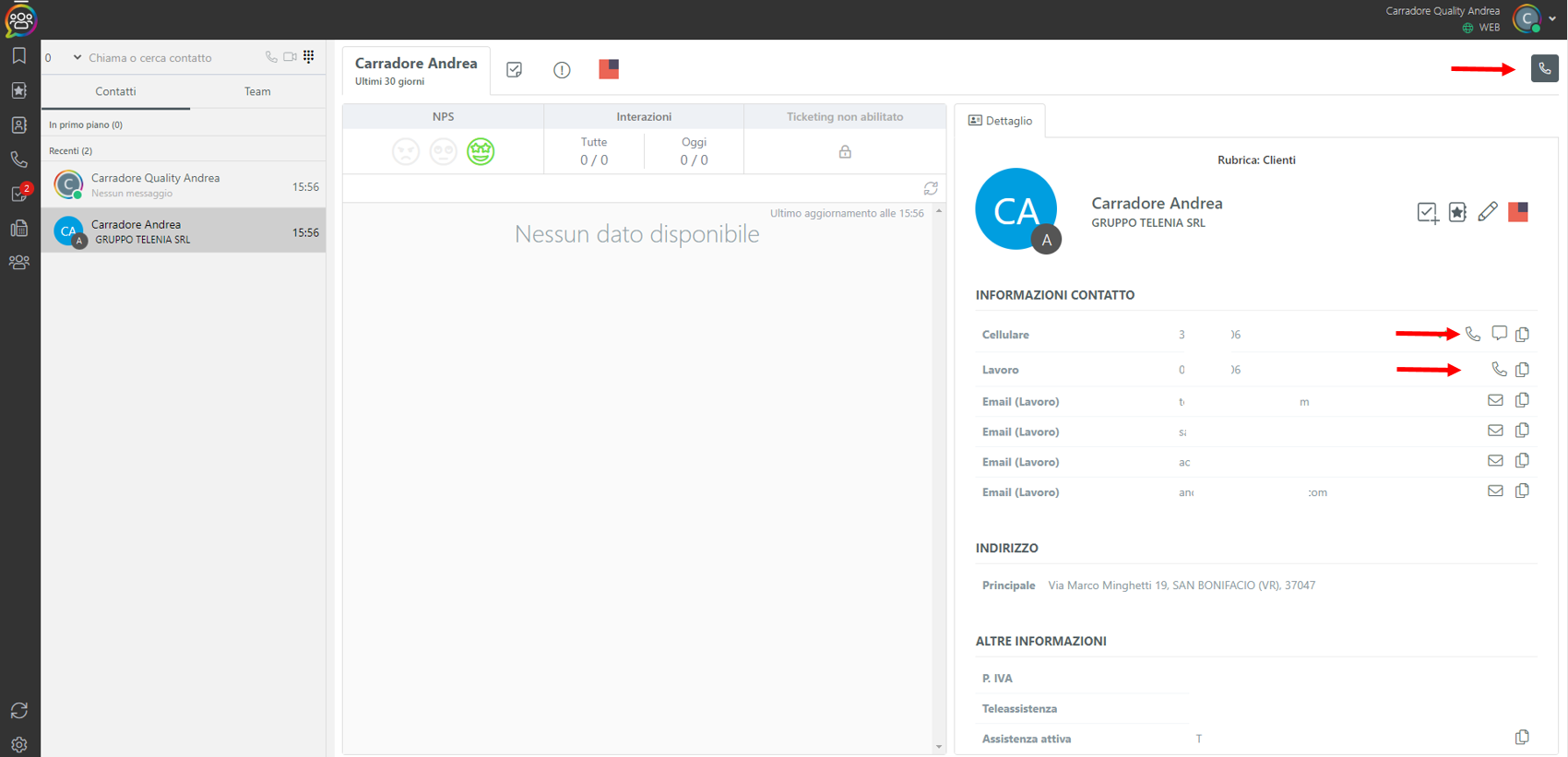
In alternativa, è possibile aprire l’interazione relativa ad un contatto presente in rubrica (interna o esterna) e selezionare i pulsanti cornetta presenti nel dettaglio contatto
Altra possibilità è l’inserimento di un numero nell’area Ricerca contatti e Dialpad e successiva pressione del tasto Invio della tastiera.
Gestione chiamata
La gestione di una chiamata è demandata ad un’area dedicata che si trova nella parte superiore sinistra del client quando è attiva una chiamata.
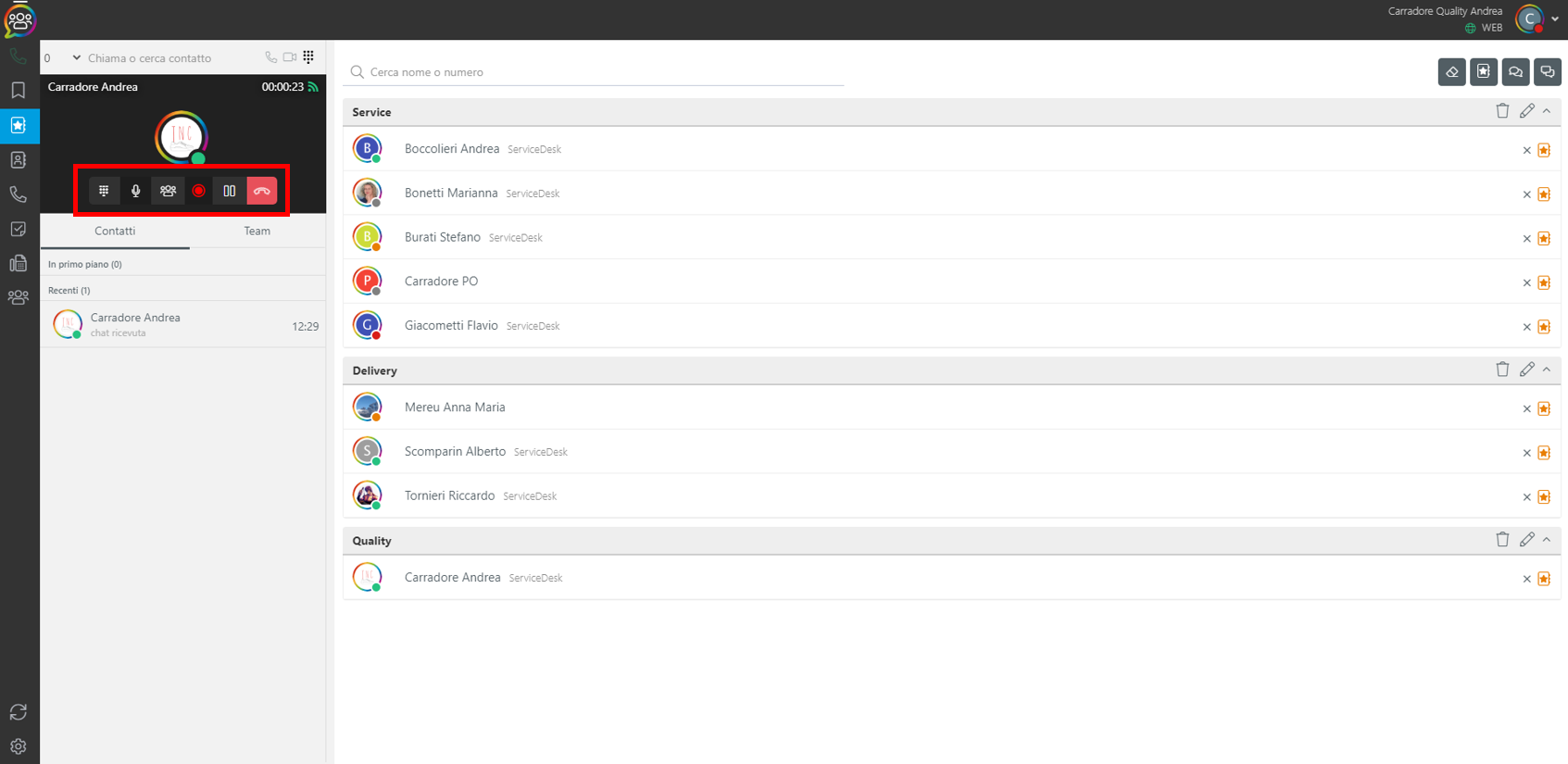
Nell’immagine precedente sono evidenziati i pulsanti funzione disponibili a chiamata attiva, da sinistra possiamo trovare:
Tastierino numerico (utile ad esempio per inviare dtmf nel caso si stia navigando un menu vocale interattivo)
Disabilita/Abilita microfono
Metti in conferenza (se abilitata per l’utente): permette di iniziare una conferenza inserendo direttamente l’interlocutore
Registrazione chiamata (se abilitata per l’utente): a seconda della configurazione, la registrazione può essere attiva automaticamente (in tal caso l’indicatore è rosso già all’avvio della chiamta e la registrazione non può essere interrotta) oppure può essere attivata al click (in questo caso, l’indicatore è inizialmente bianco) e poi disattivata sempre con un click
Metti in attesa : all’interlocutore messo in attesa verrà proposta una musica. Con l’interlocutore in attesa, i pulsanti precedenti spariscono e rimane possibile solamente togliere dall’attesa l’interlocutore o chiudere la chiamata
Chiudi chiamata